【PR】
スマイルゼミのWi-Fi設定とテザリングのやり方|外出先・Wi-Fiなしで使う方法
 タク
スマイルゼミに必要なネット環境
スマイルゼミのタブレットは、Wi-Fi(無線)でインターネットにつないで使います。LANケーブルをさして使うことはできません。
公式サイトでは、光回線などの安定した回線で、実効速度2Mbps以上が目安とされています。Wi-Fiに対応した無線LANルーターであれば、メーカーを問わずつなげます。
| つなぎ方 | 公式サイトの案内 |
|---|---|
| 自宅のWi-Fi(光回線など) | 推奨。実効速度2Mbps以上が目安 |
| スマホのテザリング・モバイルルーター | 安定して利用できない場合がある |
| お店や駅などの無料Wi-Fi | 利用できない場合がある。自宅の代わりにはならない |
| Wi-Fiがない場所 | 事前に「おでかけモード」にすれば学習できる |
2026年11月11日時点のスマイルゼミ公式サイト(受講に必要な環境・よくあるご質問)の情報です。
Wi-Fi(ワイファイ)設定のやり方
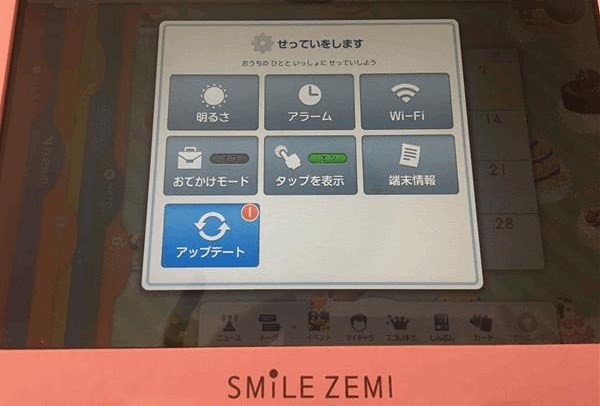
Wi-Fiの設定は、タブレットの「せってい」から行います。ルーターを買い替えたときや、つなぐ先を追加・変更したいときも同じ手順です。
- タブレットのホーム画面で「せってい」を開く
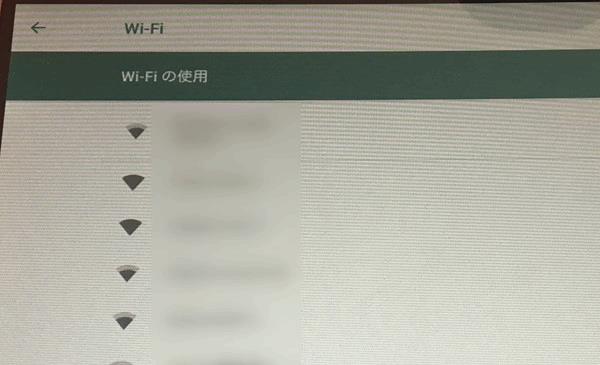
- 「Wi-Fi」を選ぶ
- まわりにあるWi-Fiの名前(SSID)が並ぶので、自宅のルーターの名前を選ぶ
- パスワード(暗号化キー)を入力する
SSIDとパスワードはルーターの本体に書いてある
Wi-Fiの名前(SSID)とパスワードは、多くの場合、ルーター本体の底や横に貼ってあるシールに書かれています。パスワードは大文字と小文字が区別されるので、そのまま正確に入力します。
AOSSボタンのあるルーターならボタンで設定できる
ルーターに「AOSS」と書かれたボタンがある場合は、パスワードを打ち込まなくても設定できます。タブレットの設定で接続方法に「AOSS」を選び、画面の案内に従って、ルーターのAOSSボタンをランプが点滅するまで長押しします。「AOSS2」には対応していません。
テザリングのやり方(スマホでつなぐ)
テザリングは、スマホをWi-Fiルーターの代わりにして、タブレットをネットにつなぐ方法です。うちではiPhoneで試して、問題なくつながりました。
ただし公式サイトでは、テザリングやモバイルルーターは「安定して利用できない場合がある」とされています。帰省や旅行のときなど、一時的な方法と考えておくのがよいと思います。
iPhoneでテザリングする手順
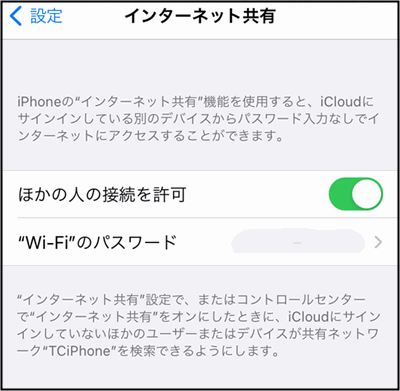
- iPhoneの「設定」→「インターネット共有」を開く
- 「ほかの人の接続を許可」をオンにする
- 同じ画面にある「“Wi-Fi”のパスワード」を確認する
- スマイルゼミのタブレットで「せってい」→「Wi-Fi」を開く
- 一覧に出てくる自分のiPhoneの名前を選び、3のパスワードを入力する
Androidのスマホの場合
Androidのスマホでは、設定の中にある「テザリング」や「Wi-Fiアクセスポイント」をオンにします。そのあとは、タブレットのWi-Fi一覧からスマホの名前を選んでパスワードを入れる、という流れはiPhoneと同じです。メニューの名前は機種によって違います。
テザリングで気をつけること
- スマホのデータ通信量を使います。月の講座をまとめてダウンロードするときは、通信量が多くなります。契約しているプランの上限に気をつけてください
- スマホの料金プランによっては、テザリングに申し込みや追加料金が必要です
- 電波の弱い場所では、ダウンロードに時間がかかったり、途中で止まったりします
Wi-Fiなし・オフラインで使う「おでかけモード」
Wi-Fiのない場所で使うなら、「おでかけモード」が向いています。旅行や帰省など、ネットにつながらない外出先でも学習できるようにする設定です。
おでかけモードで使えるのは、タブレットにダウンロード済みの講座と、カメラやアルバムなどの機能です。出かける前に、自宅のWi-Fiにつないだ状態で講座をダウンロードしておきます。
おでかけモードのやり方
- 自宅のWi-Fiにつないだ状態で、タブレットの「せってい」を開く
- 「おでかけモード」をオンにする
- 講座のダウンロードが終わるまで待つ
- 帰ってきたら、おでかけモードをオフに戻す
公式サイトでも、おでかけモードはふだんはオフにしておき、外出のときだけ使うよう案内されています。
おでかけモードで気をつけること
娘が使っていたころ(2021年)に確認した内容です。
- オフラインの間は、学習の結果が保護者向けの「みまもるネット」に反映されません。Wi-Fiにつないでおでかけモードをオフにすると、まとめて反映されます
- ネットにつながっていないと使えない講座や機能もあります
- 長く家を空けて月が替わると、新しい月の講座は、どこかでネットにつながないと受け取れません
公式サイトのよくあるご質問でも、祖父母の家にWi-Fiを入れなくても、事前におでかけモードで講座をダウンロードしておけば利用できると案内されています。
外出先・帰省先で使うときはどれを選ぶ?
| 場面 | おすすめの方法 |
|---|---|
| 数日〜1、2週間の旅行・帰省 | おでかけモード(出発前に自宅でダウンロード) |
| 月をまたぐ長い外出 | おでかけモード+ときどきテザリングでつなぐ |
| 自宅のWi-Fiが故障した | 直るまでテザリングでつなぐ |
| 自宅にネット回線がない | Wi-Fiの環境を用意する(公式サイトでは自宅にWi-Fi環境が必要と案内) |
ホテルやお店の無料Wi-Fiについては、公式サイトで、公共の無線LANスポットは「利用できない場合がある」とされています。あてにせず、おでかけモードを準備しておくほうが確実です。
Wi-Fiにつながらないときの確認点
- パスワードの打ち間違い:大文字・小文字、「0(ゼロ)」と「O(オー)」、「1(いち)」と「l(エル)」を見直す
- Wi-Fiの名前が一覧に出ない:ルーターの近くで試す。出ないときは、Wi-Fiの名前(SSID)を手入力で追加できます
- ルーターの調子が悪い:ルーターの電源を入れ直す。スマホなど、ほかの機器がつながるかも確かめる
それでも直らないときは、会員向けのサポートセンター(0120-965-727、10:00〜20:00)に相談できます。
- Wi-Fiの設定は、タブレットの「せってい」→「Wi-Fi」から
- Wi-Fiのない外出先では、出発前に「おでかけモード」をオンにする
- テザリングでもつながるが、公式では「安定しない場合がある」。データ通信量にも注意
まとめ
- スマイルゼミは自宅のWi-Fiにつないで使う。目安は実効速度2Mbps以上
- 設定は「せってい」→「Wi-Fi」で、自宅のWi-Fiを選んでパスワードを入れる
- 旅行・帰省は「おでかけモード」。ダウンロード済みの講座をオフラインで学習できる
- スマホのテザリングは一時的な手段として使える
タク